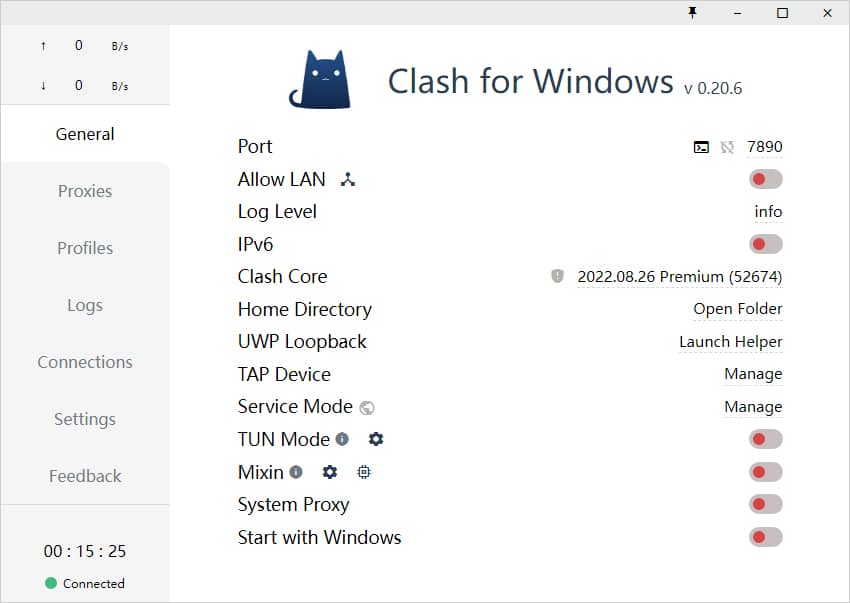
clash安装依赖文件


你可能会得到你所支付的互联网速度,但这并不意味着你的网络连接处于最佳状态。更高的延迟、延迟峰值和偶尔的下载速度受限是你可能仍然面临的常见问题。幸运的是,通过调整Windows设置,你可以最大限度地减少这些问题,并获得快速稳定的互联网。本完整指南显示了如何优化Windows PC上的网络连接。
注意:根据你的网络和设备,这些更改也可能对你的系统产生负面影响。最好在进行这些更改之前创建一个还原点,以便在不顺利的情况下切换回来。
让我们从Windows主UI中的调整开始,例如设置和控制面板clash安装依赖文件。默认情况下,其中许多都没有针对最小延迟和最佳性能进行优化。
单击配置,然后移动到下一个窗口中的高级选项卡。按以下所列调整网络设置,以配置它们以获得最佳网络性能:
无论你的电脑电源计划如何,我相信你都不希望它导致网络中断。按照以下步骤手动优化以避免网络问题:
在Windows搜索中搜索“电源计划”,然后选择编辑电源计划。单击更改高级电源设置按钮。打开无线适配器设置,并将省电模式设置为最大性能。
如果将连接设置为按流量计费,Windows将避免在其上运行后台网络进程,例如下载Windows更新。我发现它在游戏时消除滞后尖峰非常有用。
你可以使用命令提示符做很多事情,包括使用Network Shell(netsh)命令优化网络设置,以降低延迟和稳定连接。
如果遇到任何问题,请在运行更改之前,将每个命令中的enabled替换为disabled,以撤消更改。
警告:注册表中的错误更改可能会损坏Windows并导致数据丢失。在应用更改之前,请确保备份注册表。
在Interfaces注册表条目中选择相同的GUID,右键单击右侧列,然后选择新建-DWORD(32位)值。
按照上述过程,再创建两个DWORD键。将第一个键命名为TCPNoDelay,并将其值设置为1。将第二个键命名为TcpWindowSize,并将其值设置为65535。
以下修改将通过快速发现不良连接并在连接建立后进行更多尝试来传递数据包,从而使你的连接更加稳定。
有专门的应用程序可以配置Windows网络设置以获得最佳性能。它们会根据你当前的设置自动应用修复程序,如果需要,你可以轻松撤消。
TCP Optimizer非常适合初学者和新手,只需点击两下即可快速应用最佳网络设置。如果你想要更多的控制,请启用自定义模式,该模式允许你使用其简单的界面应用注册表黑客。
cFosSpeed是一款流量整形器应用程序,可以根据你的需求优化流量。它有两种模式:一种让你专注于游戏的低延迟,另一种是高速下载的高带宽。你还可以单独管理每个应用程序的网络优先级,将网络资源集中在重要应用程序上。
NetOptimizer是另一个类似于TCP Optimizer的应用程序,具有许多网络优化设置。它所做的大部分调整在TCP Optimizer应用程序中都不可用,所以我在这里列出了它。你可以扫描你的电脑,看看已经应用了哪些优化,然后应用其余的优化。
如果你有Windows Pro或Enterprise版本,可以在组策略编辑器中调整另一个设置。在Windows搜索中键入“组策略”,然后打开“编辑组策略”。
转到“计算机配置-管理模板-网络-QoS数据包调度程序”。打开“限制可保留带宽”设置,将其设置为“已启用”,然后将带宽限制(%)调整为0。
默认情况下,Windows保留80%的网络带宽用于系统进程和Windows更新。当你将此设置为0时,当你在前台执行消耗大部分带宽的操作时,系统将不会对更新进行优先级排序。它确保你的个人应用程序/游戏在系统和前台应用程序争夺资源时获得优先权。返回搜狐,查看更多